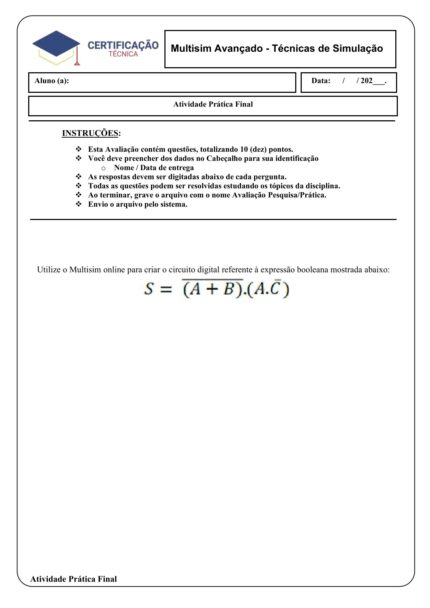
ATIVIDADE PRÁTICA FINAL - MULTISIM AVANÇADO - TÉCNICAS DE SIMULAÇÃO O preço original era: R$50,00.O preço atual é: R$30,00.
Em até 12x de R$3,56
Back to products
ROTEIRO DE AULA PRÁTICA: ANÁLISE E PROCESSAMENTO DE SINAIS O preço original era: R$120,00.O preço atual é: R$90,00.
Em até 12x de R$10,69

ROTEIRO DE AULA PRÁTICA – ADMINISTRAÇÃO DE SERVIÇOS EM SISTEMAS OPERACIONAIS DE ARQUITETURA ABERTA – SERVIDORES X EM AMBIENTE DESKTOP


Em até 12x de R$0,00

Este trabalho ainda não está disponível para compra em nossa loja virtual. Você tem interesse nele? Entre em contato com nossa assessoria no link abaixo e solicite o seu exclusivo.

https://api.whatsapp.com/message/ZNHL42YTTICKN1?autoload=1&app_absent=0

Descrição

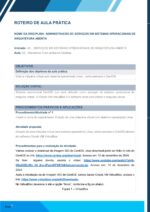
ROTEIRO DE AULA PRÁTICA

Disciplina

ADMINISTRAÇÃO DE SERVIÇOS EM SISTEMAS OPERACIONAIS DE ARQUITETURA ABERTA

Unidade

U3 – Serviços em Sistemas Operacionais de Arquitetura Aberta

Aula

A2 – Servidores X em Ambiente Desktop


OBJETIVOS

Criar uma máquina virtual com sistema operacional Linux, utilizando como exemplo o CentOS.


SOLUÇÃO DIGITAL

  • Sistema Operacional: CentOS

  • Software de Virtualização: Oracle VM VirtualBox


PROCEDIMENTOS PRÁTICOS E APLICAÇÕES

Procedimento/Atividade nº 1

Nome do Experimento

Criação de uma máquina virtual com sistema operacional Linux.

Atividade Proposta

Criar uma máquina virtual com sistema operacional Linux (CentOS) utilizando o Oracle VM VirtualBox.


PROCEDIMENTOS PARA REALIZAÇÃO DA ATIVIDADE

1. Download da Imagem ISO do CentOS

Realizar o download da imagem ISO no site oficial:
https://www.centos.org/download/
(Acesso em: 12 de dezembro de 2024)

Vídeo auxiliar:
https://www.youtube.com/watch?si=bD8oZiZEgWp_h6_&v=JPqyuKPXR74&feature=youtu.be
(Acesso em: 12 de dezembro de 2024)


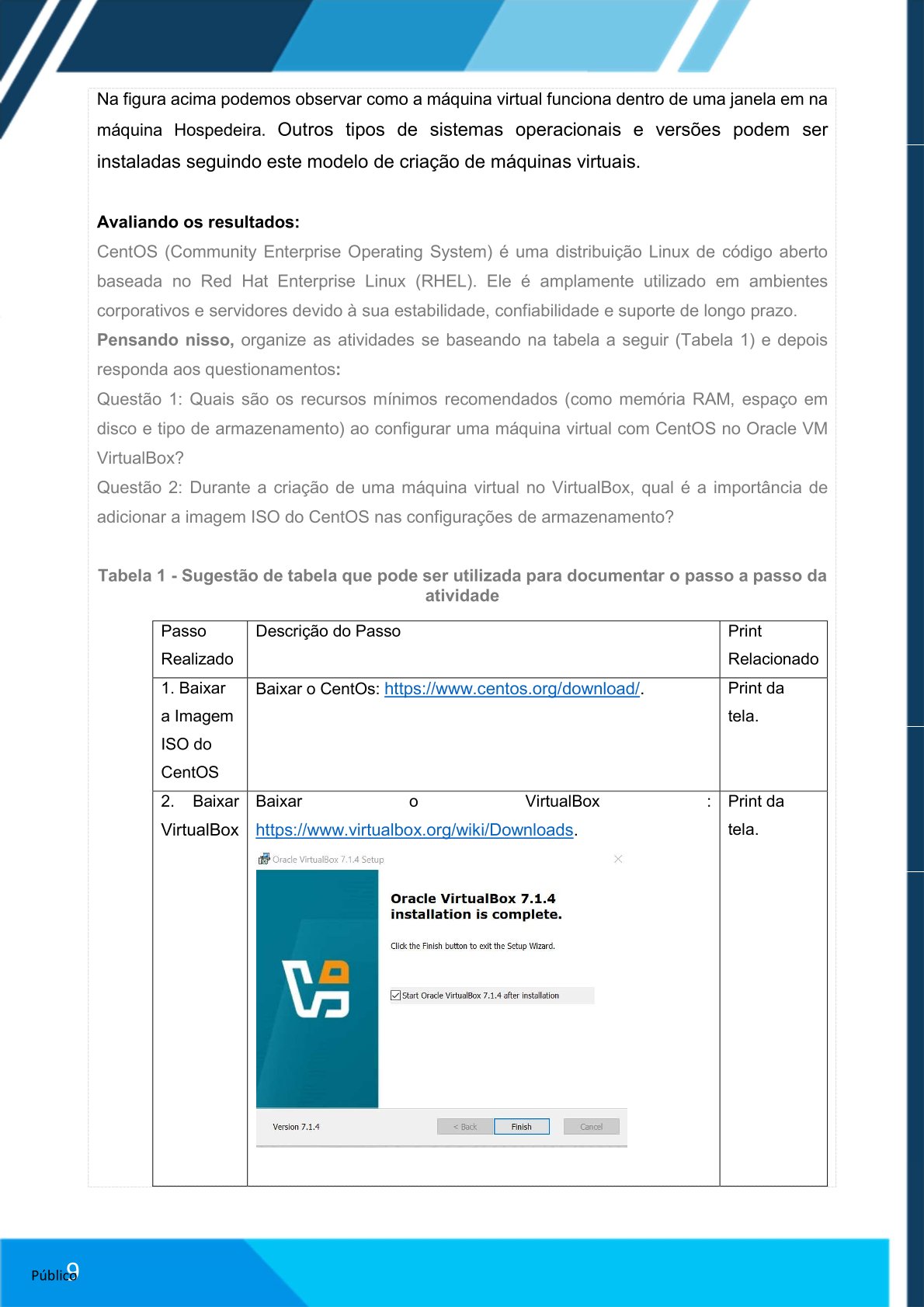
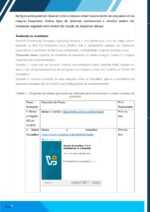
2. Download do Oracle VM VirtualBox

Acessar:
https://www.virtualbox.org/wiki/Downloads


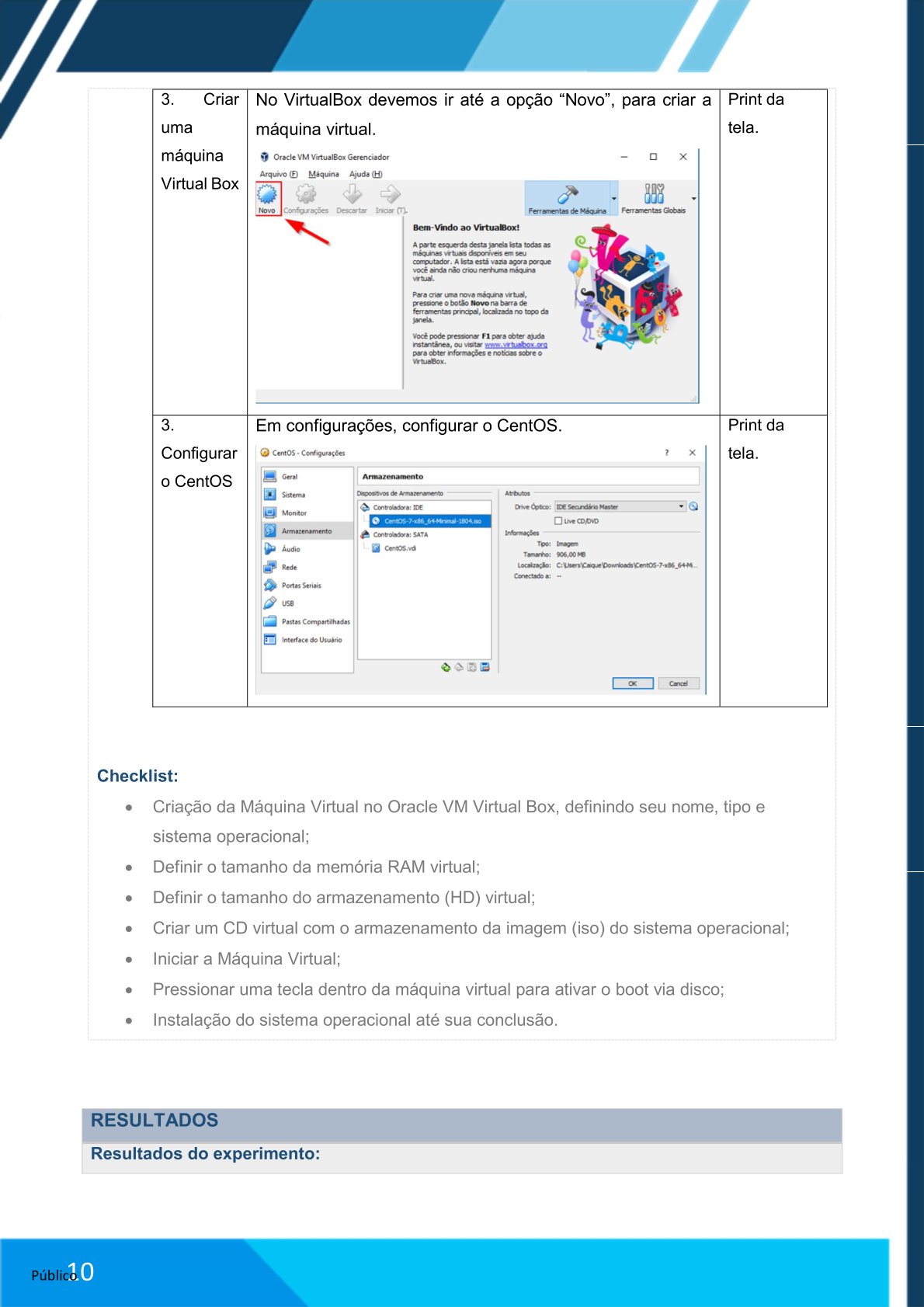
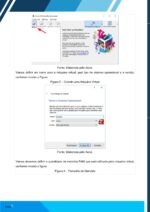
3. Criar a Máquina Virtual

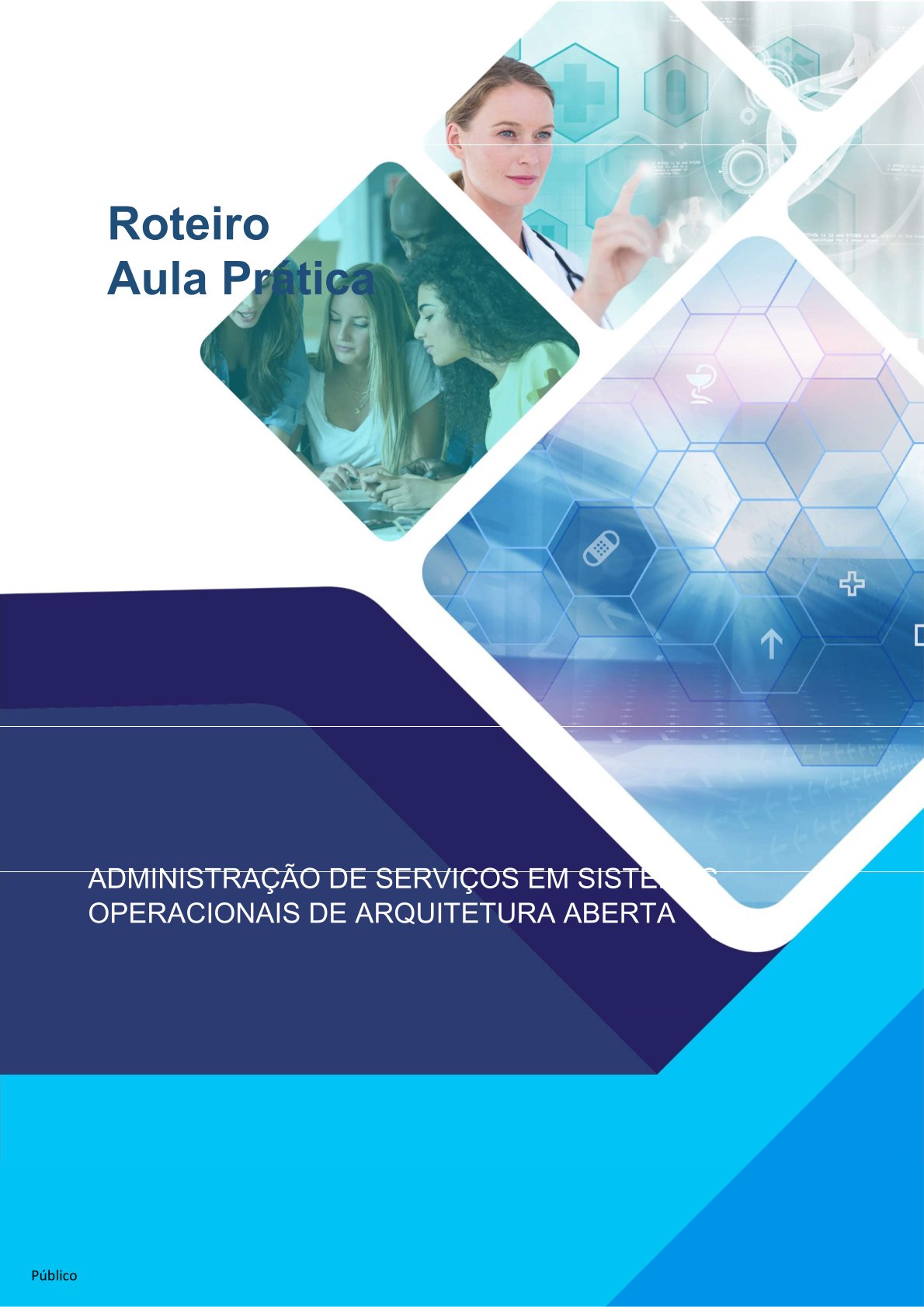
  1. Abrir o VirtualBox.

  2. Clicar na opção “Novo”.

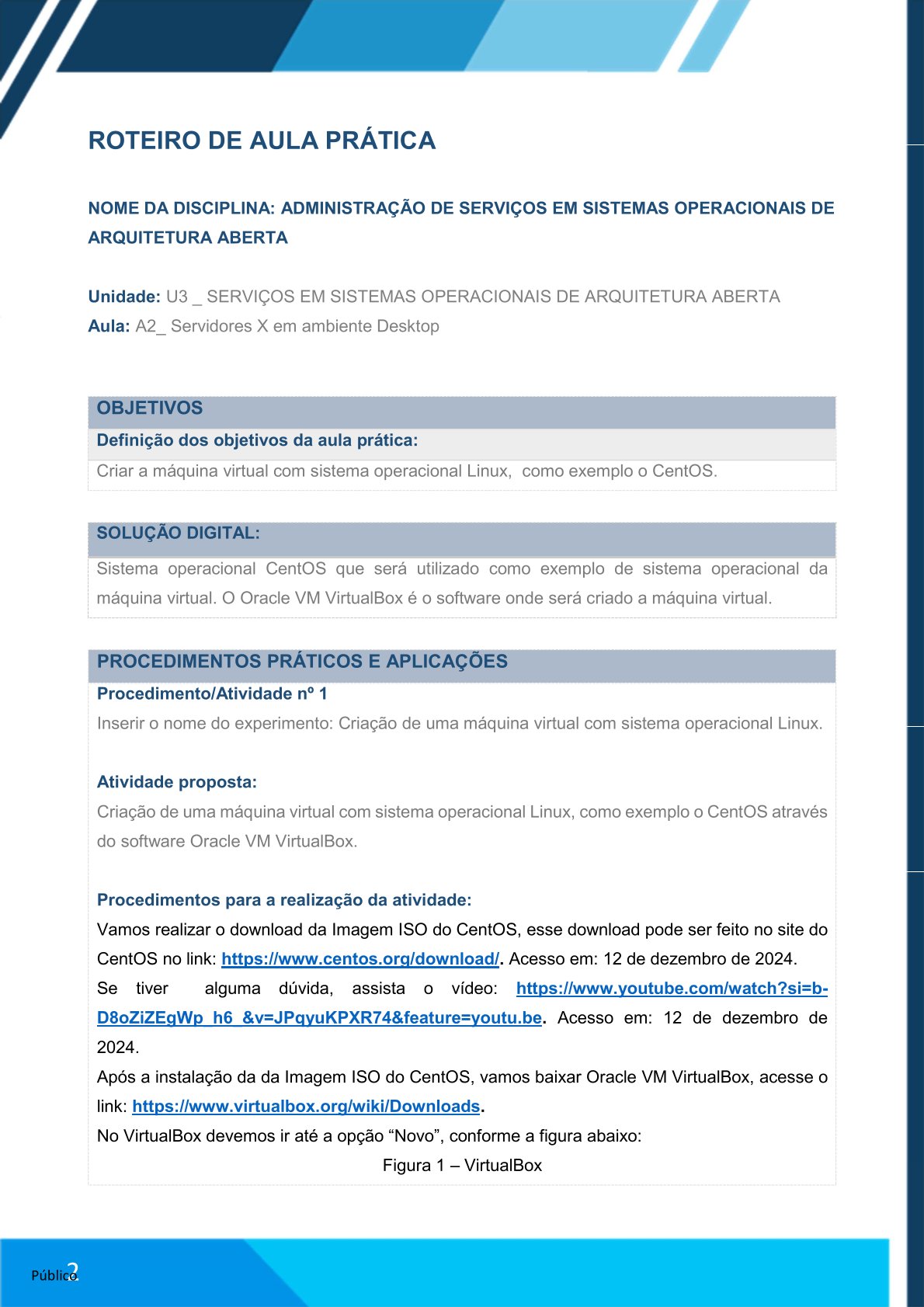
  3. Definir:

    • Nome da máquina virtual

    • Tipo de sistema operacional

    • Versão


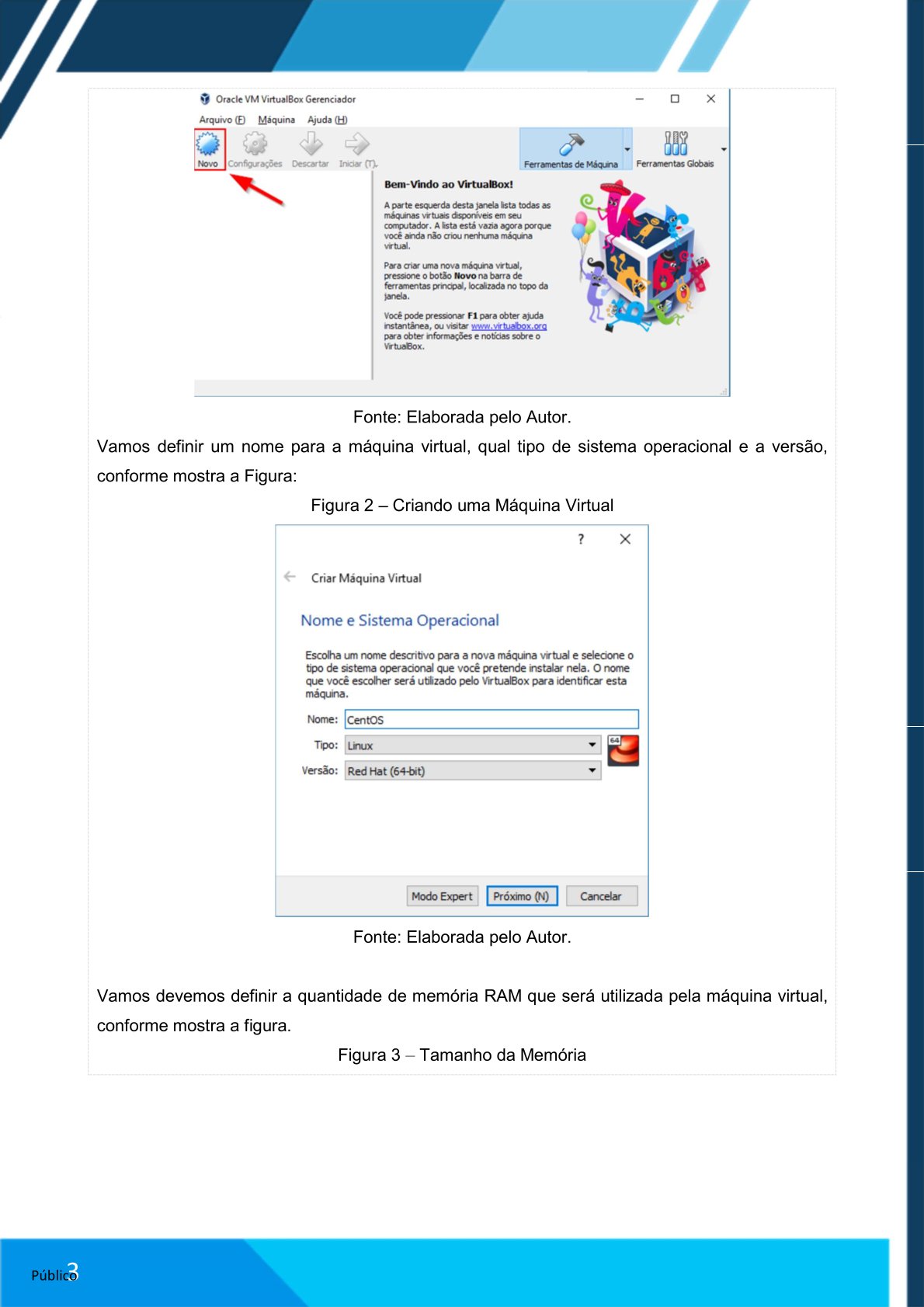
4. Configurar Memória RAM

Definir a quantidade de memória RAM que será destinada à máquina virtual.


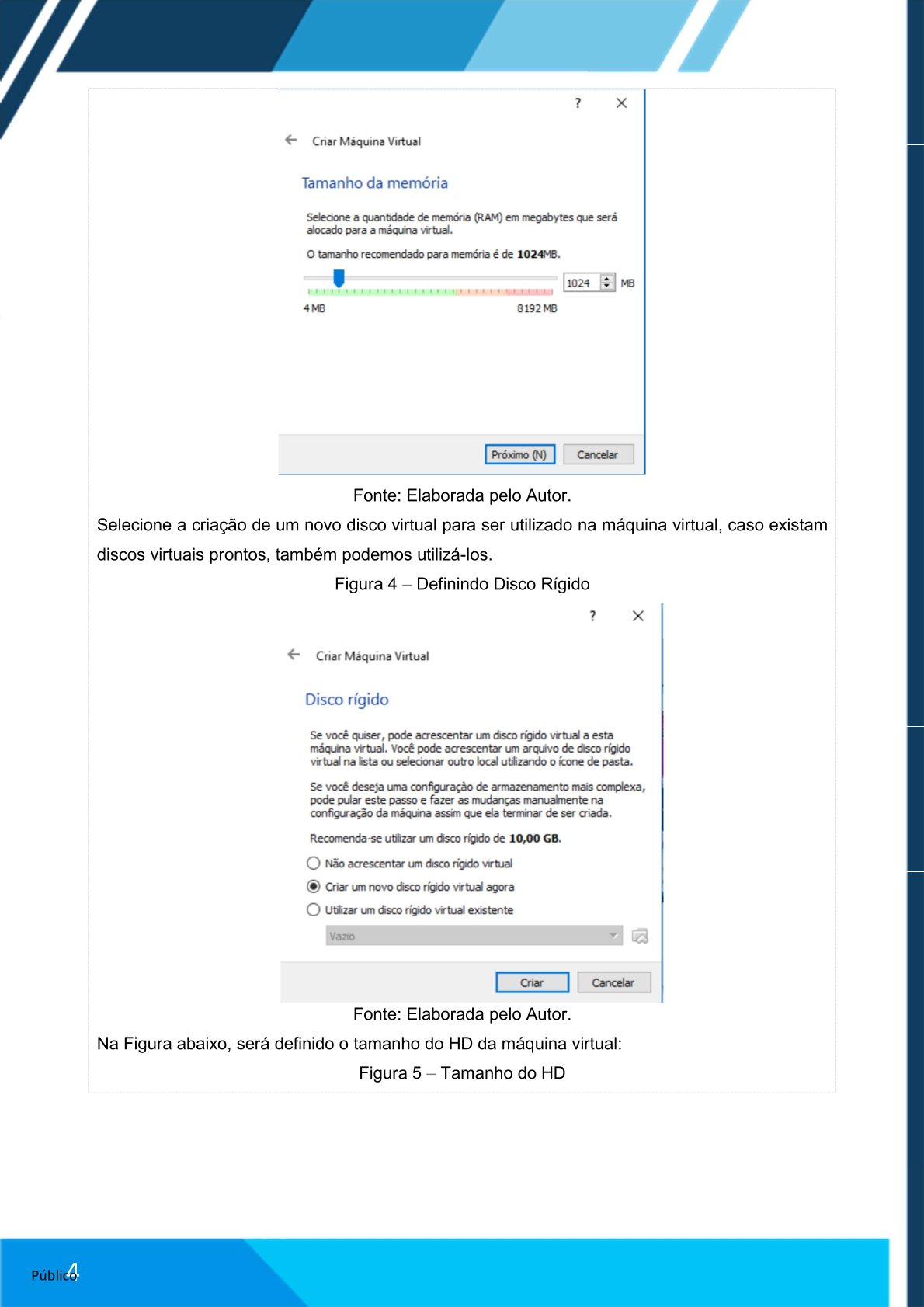
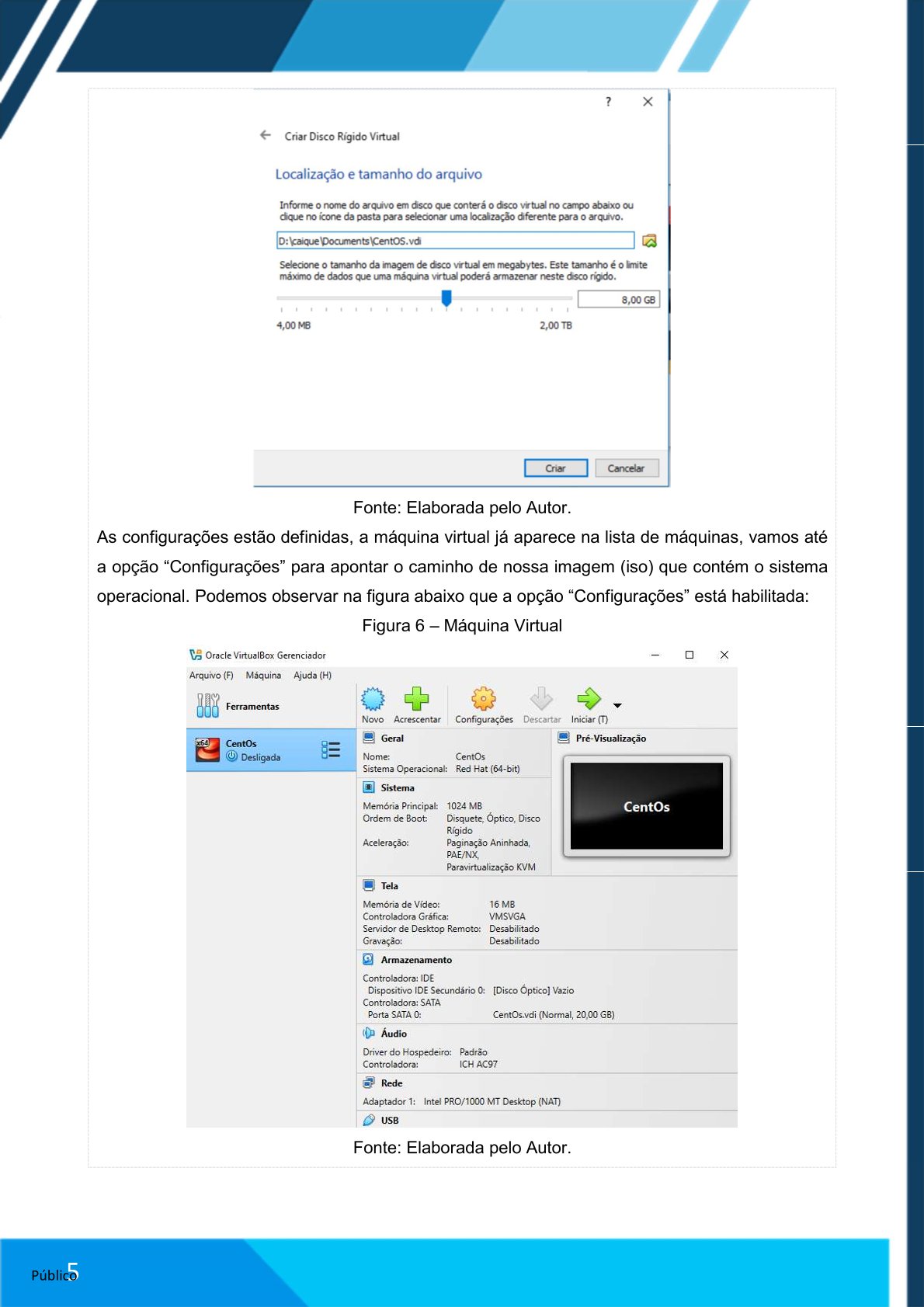
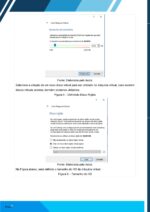
5. Criar Disco Rígido Virtual

  • Selecionar a opção de criar um novo disco virtual.

  • Definir o tamanho do HD virtual.


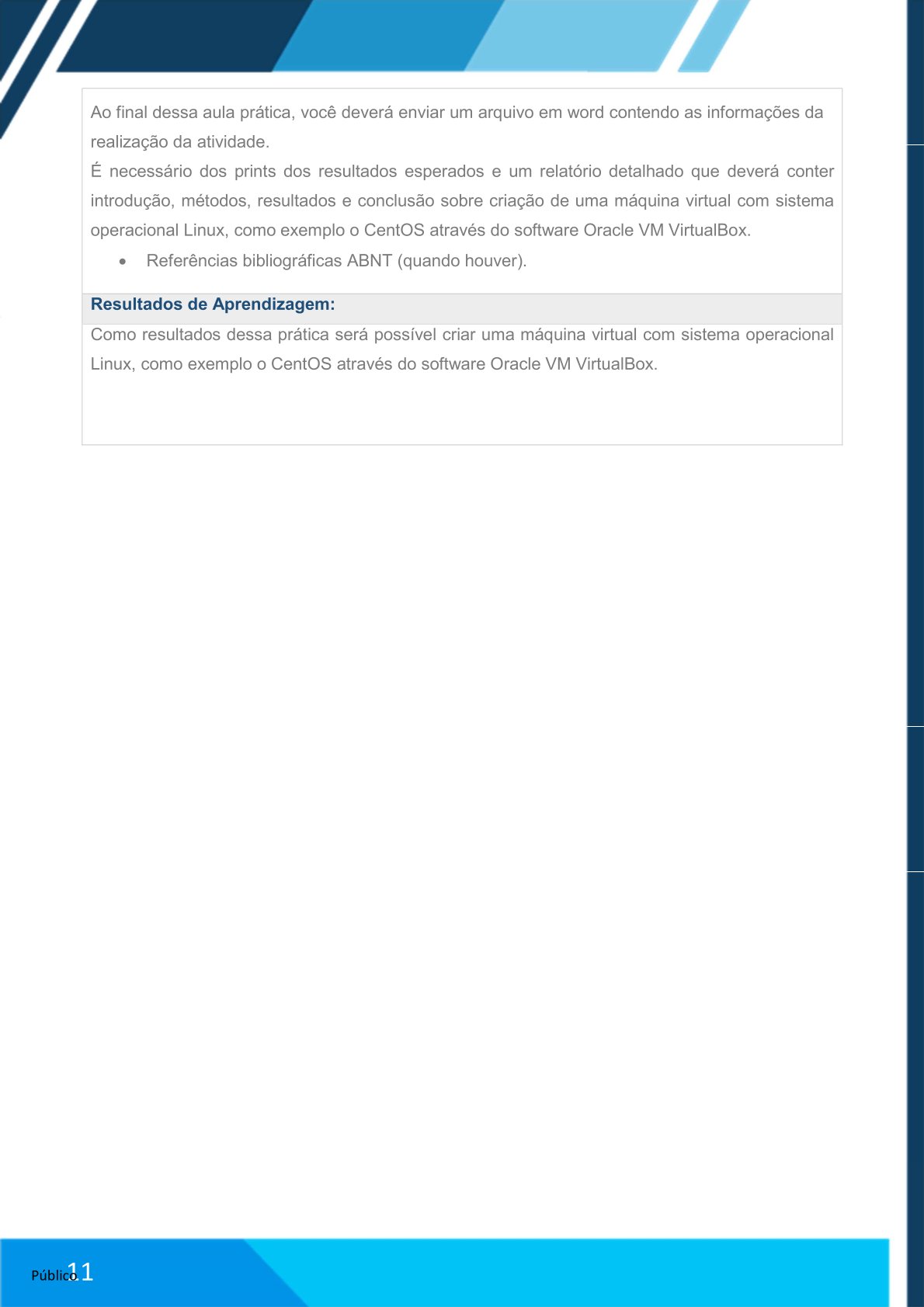
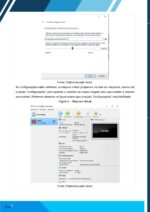
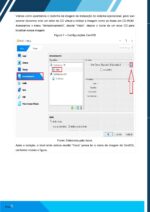
6. Configurar a Imagem ISO

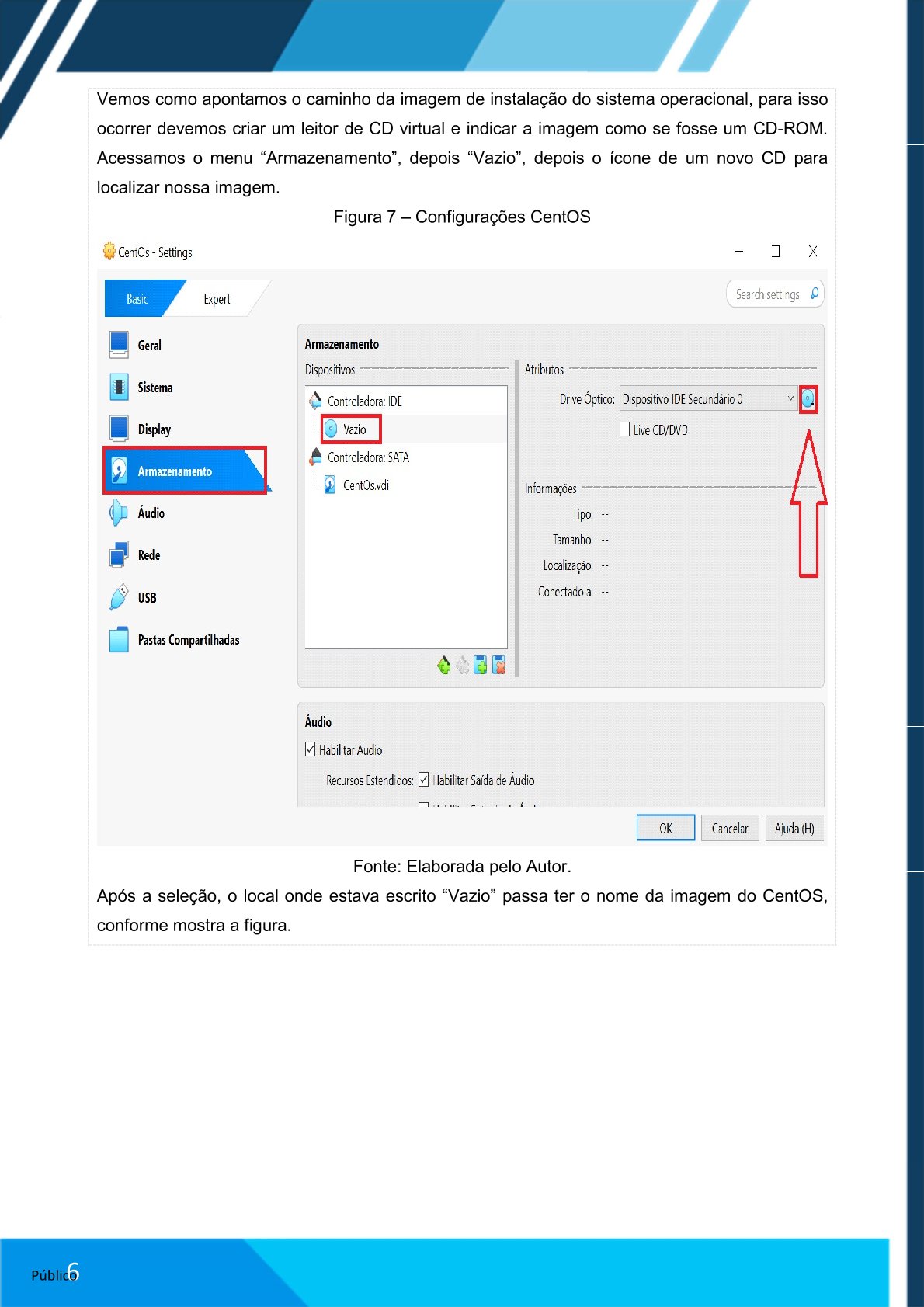
  1. Ir em Configurações.

  2. Acessar Armazenamento.

  3. Selecionar Vazio.

  4. Clicar no ícone de CD.

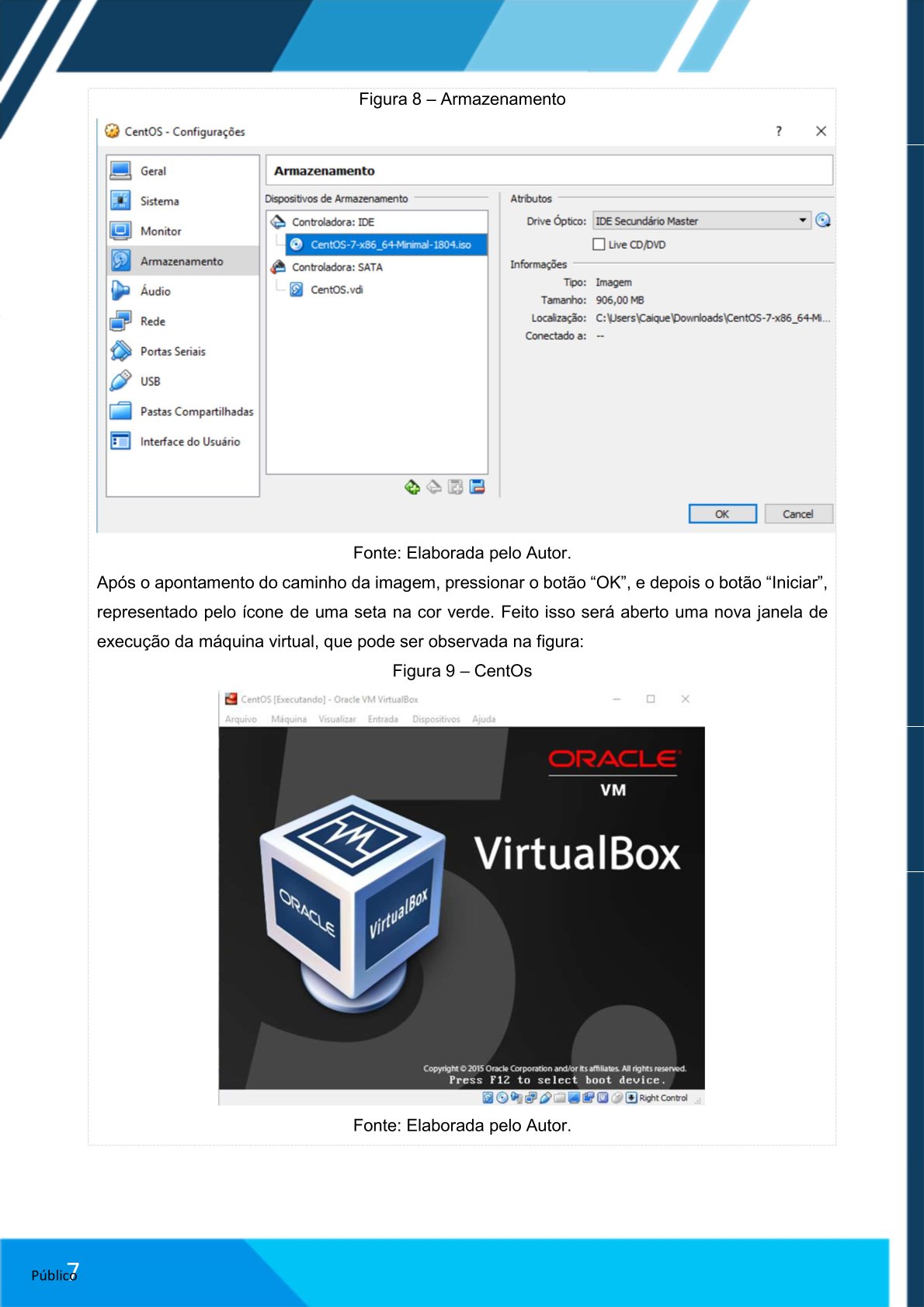
  5. Localizar e selecionar a imagem ISO do CentOS.

Após a seleção, o campo “Vazio” será substituído pelo nome da imagem ISO.


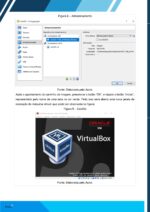
7. Iniciar a Máquina Virtual

  1. Clicar em OK.

  2. Clicar em Iniciar (ícone de seta verde).

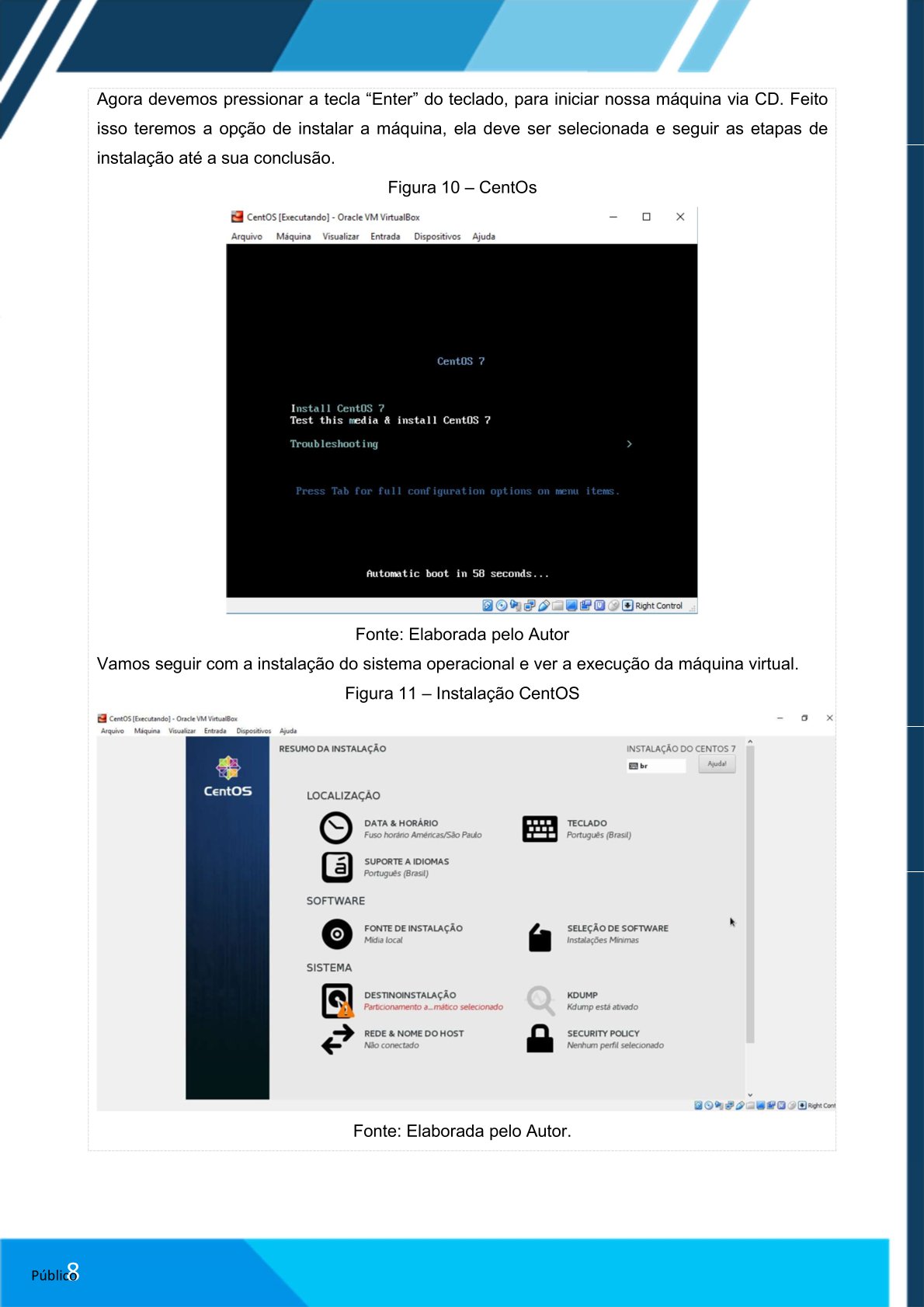
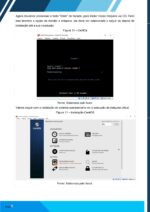
  3. Pressionar Enter para iniciar via CD.

  4. Selecionar a opção de instalação.

  5. Seguir as etapas até a conclusão da instalação.


AVALIAÇÃO DOS RESULTADOS

O CentOS (Community Enterprise Operating System) é uma distribuição Linux de código aberto baseada no Red Hat Enterprise Linux (RHEL), amplamente utilizada em ambientes corporativos e servidores devido à sua estabilidade e confiabilidade.


QUESTÕES

Questão 1

Quais são os recursos mínimos recomendados (memória RAM, espaço em disco e tipo de armazenamento) ao configurar uma máquina virtual com CentOS no Oracle VM VirtualBox?

Questão 2

Qual é a importância de adicionar a imagem ISO do CentOS nas configurações de armazenamento durante a criação da máquina virtual?


TABELA 1 – DOCUMENTAÇÃO DO PASSO A PASSO

PassoDescriçãoPrint Relacionado
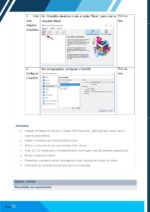
1. Baixar ISO do CentOSDownload no site oficialPrint da tela
2. Baixar VirtualBoxDownload no site oficialPrint da tela
3. Criar Máquina VirtualClicar em “Novo” no VirtualBoxPrint da tela
4. Configurar CentOSConfigurar nome, tipo, memória e armazenamentoPrint da tela

CHECKLIST

  • Criação da Máquina Virtual no VirtualBox

  • Definição de nome, tipo e versão do SO

  • Definição da memória RAM

  • Definição do tamanho do HD virtual

  • Criação de CD virtual com a ISO

  • Inicialização da máquina virtual

  • Boot via disco

  • Instalação completa do sistema operacional


RESULTADOS

Entrega

Enviar um arquivo em Word contendo:

  • Prints das etapas realizadas

  • Relatório detalhado contendo:

    • Introdução

    • Métodos

    • Resultados

    • Conclusão

  • Referências bibliográficas conforme normas ABNT (quando houver)


RESULTADOS DE APRENDIZAGEM

Ao final da prática, o aluno será capaz de criar uma máquina virtual com sistema operacional Linux (CentOS) utilizando o Oracle VM VirtualBox.