


Em até 12x de R$10,69




ROTEIRO DE AULA PRÁTICA – ROTEADORES E ROTEAMENTO – U2 PROTOCOLOS DE ROTEAMENTO COM BASE EM IP – A3 ROTAS ESTÁTICAS
Em até 12x de R$0,00
Este trabalho ainda não está disponível para compra em nossa loja virtual. Você tem interesse nele? Entre em contato com nossa assessoria no link abaixo e solicite o seu exclusivo.
https://api.whatsapp.com/message/ZNHL42YTTICKN1?autoload=1&app_absent=0
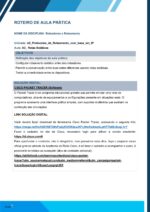
ROTEIRO DE AULA PRÁTICA
Disciplina: Roteadores e Roteamento
Unidade: U2 Protocolos de Roteamento com Base em IP
Aula: A3 Rotas Estáticas
OBJETIVOS
Configurar roteamento estático entre dois roteadores.
Permitir a comunicação entre duas redes diferentes usando rotas estáticas.
Testar a conectividade entre os dispositivos.
SOLUÇÃO DIGITAL
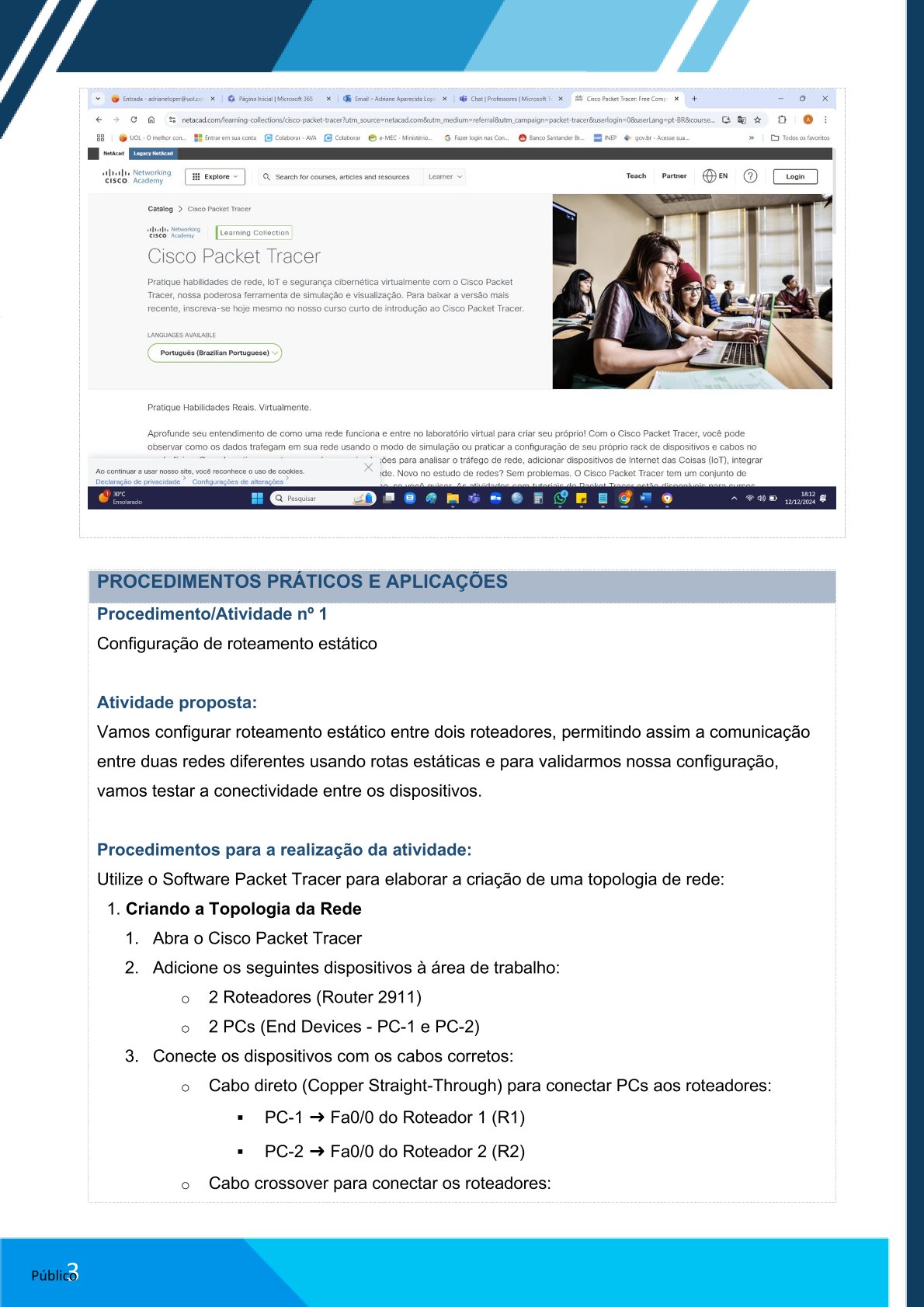
Cisco Packet Tracer (Software)
Programa educacional gratuito para simular redes de computadores com equipamentos e configurações reais.
Interface gráfica simples com suporte multimídia que auxilia na criação de simulações.
Links:
Download Cisco Packet Tracer: https://mega.nz/file/h081RB7D#xPpdyKOKI53zaJKFLtNwEw8webLplHT7b8Sv6uqL1cY
Cadastro na Cisco (necessário para versão estudante): https://id.cisco.com/#
Curso adicional opcional: https://skillsforall.com/learningcollections/cisco-packet-tracer
PROCEDIMENTOS PRÁTICOS
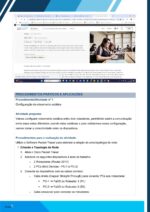
Atividade 1: Configuração de Roteamento Estático
Proposta:
Configurar roteamento estático entre dois roteadores, permitindo a comunicação entre duas redes diferentes e testando a conectividade entre os dispositivos.
Passo 1: Criar Topologia de Rede
Abra o Cisco Packet Tracer.
Adicione os dispositivos:
2 Roteadores (Router 2911)
2 PCs (PC-1 e PC-2)
Conecte os dispositivos:
Cabo direto (Copper Straight-Through) para conectar PCs aos roteadores:
PC-1 → Fa0/0 do Roteador 1 (R1)
PC-2 → Fa0/0 do Roteador 2 (R2)
Cabo crossover para conectar roteadores:
Fa0/1 de R1 → Fa0/1 de R2
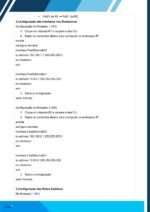
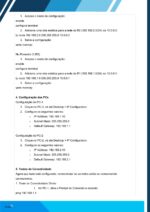
Passo 2: Configuração das Interfaces nos Roteadores
Roteador 1 (R1)
CLI:
configure terminal
interface FastEthernet0/0
ip address 192.168.1.1 255.255.255.0
no shutdown
exit
interface FastEthernet0/1
ip address 10.0.0.1 255.255.255.252
no shutdown
exit
write memory
Roteador 2 (R2)
CLI:
configure terminal
interface FastEthernet0/0
ip address 192.168.2.1 255.255.255.0
no shutdown
exit
interface FastEthernet0/1
ip address 10.0.0.2 255.255.255.252
no shutdown
exit
write memory
Passo 3: Configuração das Rotas Estáticas
Roteador 1 (R1)
configure terminal
ip route 192.168.2.0 255.255.255.0 10.0.0.2
write memory
Roteador 2 (R2)
configure terminal
ip route 192.168.1.0 255.255.255.0 10.0.0.1
write memory
Passo 4: Configuração dos PCs
PC-1
IP Address: 192.168.1.10
Subnet Mask: 255.255.255.0
Default Gateway: 192.168.1.1
PC-2
IP Address: 192.168.2.10
Subnet Mask: 255.255.255.0
Default Gateway: 192.168.2.1
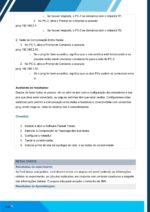
Passo 5: Testes de Conectividade
Teste Direto:
PC-1:
ping 192.168.1.1(conexão com R1)PC-2:
ping 192.168.2.1(conexão com R2)
Teste Entre Redes:
PC-1:
ping 192.168.2.10(verificar rota estática R1 → R2)PC-2:
ping 192.168.1.10(verificar rota estática R2 → R1)
Avaliação:
Prints das telas dos roteadores e PCs, mostrando conectividade (setas verdes).
Demonstrar comunicação entre todas as interfaces configuradas.
CHECKLIST
Instalar e abrir Cisco Packet Tracer
Criar topologia das sub-redes
Configurar roteadores
Testar conectividade
Inserir prints de tela da topologia e dos testes
RESULTADOS
Enviar arquivo Word com:
Configurações realizadas
Prints de tela
Texto conclusivo sobre os resultados
Tamanho máximo: 2 MB
RESULTADOS DE APRENDIZAGEM
Configurar roteamento estático entre dois roteadores
Compreender comunicação entre redes usando rotas estáticas
Verificar conectividade entre dispositivos
Produtos relacionados

ATIVIDADE PRÁTICA – DESENHO ARQUITETÔNICO
O preço original era: R$120,00.R$90,00O preço atual é: R$90,00.Em até 12x de R$10,69

ATIVIDADE PRÁTICA – QUÍMICA GERAL
O preço original era: R$120,00.R$90,00O preço atual é: R$90,00.Em até 12x de R$10,69


ROTEIRO AULA PRÁTICA – DESENVOLVIMENTO MOBILE
O preço original era: R$110,00.R$90,00O preço atual é: R$90,00.Em até 12x de R$10,69


ROTEIRO DE AULA PRÁTICA – RESISTÊNCIA DOS MATERIAIS
O preço original era: R$120,00.R$90,00O preço atual é: R$90,00.Em até 12x de R$10,69

ROTEIRO DE AULAS PRÁTICAS DA DISCIPLINA DE DESENHO TÉCNICO PROJETIVO
O preço original era: R$120,00.R$100,00O preço atual é: R$100,00.Em até 12x de R$11,88